Domain rüstkosten.de kaufen?
Wir ziehen mit dem Projekt
rüstkosten.de um.
Sind Sie am Kauf der Domain
rüstkosten.de interessiert?
domain@kv-gmbh.de · 0541-91531010
Domain rüstkosten.de kaufen?
Wer kann bei xnview helfen?
Bei xnview kann in erster Linie der Kundensupport helfen. Es gibt auch eine aktive Community von Nutzern, die in Foren oder auf Social-Media-Plattformen Unterstützung anbieten können. Darüber hinaus gibt es auch zahlreiche Online-Tutorials und Anleitungen, die bei der Nutzung von xnview helfen können. **
Wie kann ich Fotos bei XnView retuschieren?
Um Fotos bei XnView zu retuschieren, öffne das gewünschte Foto in der Software. Klicke dann auf das Retuschierungs-Tool in der Symbolleiste, um unerwünschte Elemente zu entfernen oder Fehler zu korrigieren. Verwende die verschiedenen Pinsel- und Auswahlwerkzeuge, um die gewünschten Änderungen vorzunehmen, und speichere das bearbeitete Foto, wenn du mit der Retuschierung zufrieden bist. **

Ähnliche Suchbegriffe für XnView
Top-Angebote
Produkte zum Begriff XnView:
-
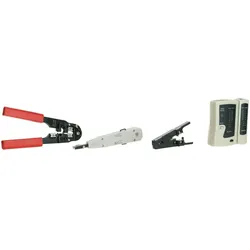
Dsit Netzwerk Werkzeug Tasche (Werkzeug), Zubehör NetzwerkDie Dsit Netzwerk Werkzeug Tasche ist ein umfassendes Set, das speziell für Fachleute und Technikbegeisterte im Bereich Netzwerktechnik entwickelt wurde. Diese praktische Tasche bietet nicht nur ausreichend Platz für alle enthaltenen Werkzeuge, sondern schützt sie auch vor Schmutz und Beschädigungen. Das Set umfasst eine Crimpzange mit Kabelschneider, ein LSA Auflegewerkzeug, eine Abisolierzange sowie einen Netzwerk Kabeltester, der für RJ11, RJ12 und RJ45 geeignet ist. Jedes Werkzeug ist sorgfältig ausgewählt, um die Effizienz bei der Installation und Wartung von Netzwerken zu maximieren. Die Tasche ist mit einem durchdachten Befestigungssystem ausgestattet, das eine einfache Organisation und schnellen Zugriff auf die Werkzeuge ermöglicht. Ideal für Techniker, die häufig unterwegs sind oder ihre Ausrüstung sicher aufbewahren möchten. - Enthält eine modulare Crimpzange für präzise Verbindungen - Inklusive LSA Auflegewerkzeug für einfache Kabelverbindungen - Abisolierwerkzeug mit integriertem Kabelschneider für effizientes Arbeiten - Netzwerk Kabeltester für RJ11, RJ12 und RJ45 zur Überprüfung der Verbindungen.38,46 €*Versand: 0,00 €Sichere Weiterleitung zum Anbieter
-
CORNAT Rezyklat Maschinen-Doppel-Anschluss - ZubehörDie Fakten - Rezyklat Maschinen-Doppel-Anschluss - Aus Recycling Kunststoff - zum Anschluss von zwei Maschinen an einen Röhren-Geruchverschluss - zum Aufstecken von Ablaufschläuchen - 1 1/2" AG - ø 19 mm - 22 mm Rezyklate ersetzen Kunststoff-Neugranulate Aus gebrauchten Verpackungen, die aus Wertstoffsammlungen stammen, lassen wir neue Produkte entstehen. Dabei sind die Materialeigenschaften nahezu gleichwertig wie bei Neugranulaten. Permanente Kontrollen gewährleisten eine konstante, gleichbleibende Qualität. Durch den Einsatz von Rezyklaten entstehen in der Fertigung 30% weniger Treibhausgase.5,95 €*Versand: 6,95 €Sichere Weiterleitung zum Anbieter
-
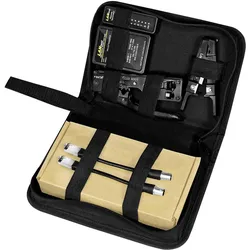
LogiLink Netzwerk-Werkzeug-Set, 4-teilig (Werkzeug), Zubehör NetzwerkDas praktische Netzwerk-Werkzeugset von LogiLink bestehend aus hochwertiger Crimpzange, Kabeltester, Abisolierzange und Cat.6A/Cat.8.1 Steckverbindern eignet sich perfekt für die Konfektion hochwertiger und längerer Patchkabel. In dem handlichen Etui mit Befestigungssystem haben alle Werkzeuge Platz und sind vor Schmutz und Beschädigung geschützt.43,94 €*Versand: 0,00 €Sichere Weiterleitung zum Anbieter

-
Wie kann man Bilder in XnView sofort speichern?
Um Bilder in XnView sofort zu speichern, können Sie die Tastenkombination "Strg + S" verwenden oder auf "Datei" in der Menüleiste klicken und dann "Speichern" auswählen. Sie können auch die Option "Speichern unter" wählen, um das Bild unter einem neuen Namen oder in einem anderen Format zu speichern. **
-
Wie schalte ich die automatische Namenssortierung in xnview aus?
Um die automatische Namenssortierung in XnView auszuschalten, musst du in den Einstellungen des Programms gehen. Klicke auf "Optionen" und dann auf "Allgemein". Dort findest du die Option "Automatische Namenssortierung" und kannst sie deaktivieren. **
-
Wie kann man bei XnView ein Bild schwarz-weiß machen?
Um ein Bild in XnView schwarz-weiß zu machen, öffnen Sie das Bild in der Software. Gehen Sie dann zu "Bild" und wählen Sie "Farben konvertieren". Wählen Sie im Dropdown-Menü "Graustufen" aus und klicken Sie auf "OK", um das Bild in Schwarz-Weiß umzuwandeln. **
-
Wie kann ich das Symbol zum Zuschneiden in XnView wieder aktivieren?
Um das Symbol zum Zuschneiden in XnView zu aktivieren, öffnen Sie das Programm und gehen Sie zu "Ansicht" in der oberen Menüleiste. Klicken Sie dann auf "Symbolleisten" und stellen Sie sicher, dass das Kontrollkästchen für "Zuschneiden" aktiviert ist. Wenn es bereits aktiviert ist, versuchen Sie, das Programm neu zu starten oder die Einstellungen zurückzusetzen. **


Wie kann ich die Hintergrundfarbe in xnview nach dem Ausschneiden schwarz machen?
Um die Hintergrundfarbe in XnView nach dem Ausschneiden schwarz zu machen, kannst du den "Hintergrund entfernen" -Effekt verwenden. Wähle das ausgeschnittene Bild aus und gehe dann zu "Bild" > "Effekte" > "Hintergrund entfernen". Wähle die Farbe "Schwarz" aus und wende den Effekt an. Dadurch wird der Hintergrund des ausgeschnittenen Bereichs schwarz gemacht. **
Wie kann ich in XnView die Auswahl der Miniaturbilder von Verzeichnissen einstellen?
Um die Auswahl der Miniaturbilder in XnView einzustellen, öffnen Sie das Programm und gehen Sie zu den Einstellungen. Klicken Sie auf "Miniaturbilder" oder "Vorschau" und wählen Sie die gewünschte Option aus, z.B. "Automatisch", "Manuell" oder "Nach Dateityp". Speichern Sie die Einstellungen und die Auswahl der Miniaturbilder wird entsprechend angepasst. **
Top-Angebote
Produkte zum Begriff XnView:
-
Holzmann Maschinen WZK119ECO Werkzeug-Sortiment(1/4") 250mm 1x Steckschlüssel (1/4") 1 x Hammer 1 x Maßband 3m Fach2: 1 x Schere 200 mm 1 x Minisäge 3 x Sägeblätter 1 x Wasserwaage 400 mm 1 x Schneidmesser 5 x Ersatzklingen 9 x Sechskantschlüssel mit Kugelkopf: 1.5-2-2.5-3-4-5-6-8-10 mm Fach3: 1 x Wasserpumpenzange 225 mm 1 x Schlüssel für Werkzeugkoffer 1 x Kombizange 200 mm 5 x Kombischlüssel: 8-9-10-11-13 mm 1x Seitenschneiderzange 180 mm Fach4: 8x Schraubendreher 3 x Präzisionsschraubendreher 1 x Mini-Seitenschneider Zange 160 mm 1 x Mini-Spitzzange 160 mm159,99 €*Versand: 0,00 €Sichere Weiterleitung zum Anbieter
-
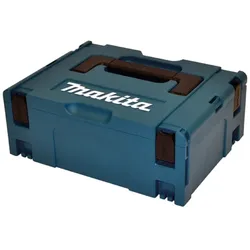
Makita Makpac Gr 2 P-02375 System Tanos Werkzeug Zubehör Maschinen KofferBeschreibung:Gutes Werkzeug, bestens aufgehoben. Jede Werkzeugausrüstung wächst. Und das geht mit dem MAKPAC-System von Makita voll in Ordnung. Wer sein Netz- und Akkuwerkzeug-Sortiment inklusive Zubehör ordentlich im Griff haben will, bekommt mit den neuen System-Koffern von Makita dafür die besten Voraussetzungen. Wertvolle Werkzeuge plus Zubehör werden griffbereit und sicher gelagert. Eine wachsende Ausrüstung kann ohne zusätzlichen Aufwand übersichtlich und mit System in der Werkstatt aufbewahrt werden. Werkzeuge können gleich im passenden Koffer und für jeden Auftrag, jede Baustelle bedarfsgerecht kombiniert werden. Für den einfachen und flexiblen Transport ganzer Werkzeug-Sets: Koffer stapeln, festklicken und los geht ́s.Für den Fall der Fälle Eine Konstruktion aus doppelwandigen Eckprofilen und verstärkten Deckel-, Seiten- und Bodenflächen schützen Maschinen und Zubehör zuverlässig. Auf der Baustelle, in der Werkstatt und unterwegs. Tragende Argumente Wichtiges Detail: Handgriff mit abgerundeten Kanten, der auch bei hoher Last angenehm in der Hand liegt. #Gut konstruiertes Koffer-Design mit Griffmulde am Deckelrand. Ergnomisch abgerundet Sicher ist sicher. Das gilt für Inhalt und Anwender. Abgerundete Gehäuse- und Griffkanten erhöhen den Trage- und Benutzerkomfort. Fest verschlossen und sicher verbunden. Mit 4 versenkbaren Verschlüssen werden aus Einzelkoffern fest verbundene Stapel, die sich bequem transportieren und verstauen lassen. Innovation plus volle Integration MAKPAC-Koffer sind mit den meisten bereits im Markt befindlichen Systemen kompatibel.Lieferumfang: 1 x MAKPAC GR.2 Es können sich verschiedene Maschinenaufkleber auf dem Makpac befinden.22,84 €*Versand: 5,90 €Sichere Weiterleitung zum Anbieter
-
Dsit Netzwerk Werkzeug Tasche (Werkzeug), Zubehör NetzwerkDie Dsit Netzwerk Werkzeug Tasche ist ein umfassendes Set, das speziell für Fachleute und Technikbegeisterte im Bereich Netzwerktechnik entwickelt wurde. Diese praktische Tasche bietet nicht nur ausreichend Platz für alle enthaltenen Werkzeuge, sondern schützt sie auch vor Schmutz und Beschädigungen. Das Set umfasst eine Crimpzange mit Kabelschneider, ein LSA Auflegewerkzeug, eine Abisolierzange sowie einen Netzwerk Kabeltester, der für RJ11, RJ12 und RJ45 geeignet ist. Jedes Werkzeug ist sorgfältig ausgewählt, um die Effizienz bei der Installation und Wartung von Netzwerken zu maximieren. Die Tasche ist mit einem durchdachten Befestigungssystem ausgestattet, das eine einfache Organisation und schnellen Zugriff auf die Werkzeuge ermöglicht. Ideal für Techniker, die häufig unterwegs sind oder ihre Ausrüstung sicher aufbewahren möchten. - Enthält eine modulare Crimpzange für präzise Verbindungen - Inklusive LSA Auflegewerkzeug für einfache Kabelverbindungen - Abisolierwerkzeug mit integriertem Kabelschneider für effizientes Arbeiten - Netzwerk Kabeltester für RJ11, RJ12 und RJ45 zur Überprüfung der Verbindungen.38,46 €*Versand: 0,00 €Sichere Weiterleitung zum Anbieter
-
Wer kann bei xnview helfen?
Bei xnview kann in erster Linie der Kundensupport helfen. Es gibt auch eine aktive Community von Nutzern, die in Foren oder auf Social-Media-Plattformen Unterstützung anbieten können. Darüber hinaus gibt es auch zahlreiche Online-Tutorials und Anleitungen, die bei der Nutzung von xnview helfen können. **
-
Wie kann ich Fotos bei XnView retuschieren?
Um Fotos bei XnView zu retuschieren, öffne das gewünschte Foto in der Software. Klicke dann auf das Retuschierungs-Tool in der Symbolleiste, um unerwünschte Elemente zu entfernen oder Fehler zu korrigieren. Verwende die verschiedenen Pinsel- und Auswahlwerkzeuge, um die gewünschten Änderungen vorzunehmen, und speichere das bearbeitete Foto, wenn du mit der Retuschierung zufrieden bist. **
-
Wie kann man Bilder in XnView sofort speichern?
Um Bilder in XnView sofort zu speichern, können Sie die Tastenkombination "Strg + S" verwenden oder auf "Datei" in der Menüleiste klicken und dann "Speichern" auswählen. Sie können auch die Option "Speichern unter" wählen, um das Bild unter einem neuen Namen oder in einem anderen Format zu speichern. **
-
Wie schalte ich die automatische Namenssortierung in xnview aus?
Um die automatische Namenssortierung in XnView auszuschalten, musst du in den Einstellungen des Programms gehen. Klicke auf "Optionen" und dann auf "Allgemein". Dort findest du die Option "Automatische Namenssortierung" und kannst sie deaktivieren. **
Ähnliche Suchbegriffe für XnView
-
CORNAT Rezyklat Maschinen-Doppel-Anschluss - ZubehörDie Fakten - Rezyklat Maschinen-Doppel-Anschluss - Aus Recycling Kunststoff - zum Anschluss von zwei Maschinen an einen Röhren-Geruchverschluss - zum Aufstecken von Ablaufschläuchen - 1 1/2" AG - ø 19 mm - 22 mm Rezyklate ersetzen Kunststoff-Neugranulate Aus gebrauchten Verpackungen, die aus Wertstoffsammlungen stammen, lassen wir neue Produkte entstehen. Dabei sind die Materialeigenschaften nahezu gleichwertig wie bei Neugranulaten. Permanente Kontrollen gewährleisten eine konstante, gleichbleibende Qualität. Durch den Einsatz von Rezyklaten entstehen in der Fertigung 30% weniger Treibhausgase.5,95 €*Versand: 6,95 €Sichere Weiterleitung zum Anbieter
-
LogiLink Netzwerk-Werkzeug-Set, 4-teilig (Werkzeug), Zubehör NetzwerkDas praktische Netzwerk-Werkzeugset von LogiLink bestehend aus hochwertiger Crimpzange, Kabeltester, Abisolierzange und Cat.6A/Cat.8.1 Steckverbindern eignet sich perfekt für die Konfektion hochwertiger und längerer Patchkabel. In dem handlichen Etui mit Befestigungssystem haben alle Werkzeuge Platz und sind vor Schmutz und Beschädigung geschützt.43,94 €*Versand: 0,00 €Sichere Weiterleitung zum Anbieter
-
equip 129503 (Werkzeug), Zubehör NetzwerkDer Equip Netzwerk-Werkzeugkoffer ist ein praktisches und vielseitiges Werkzeugset mit einem Anlegewerkzeug, einem LAN-Tester, einem Kabelabisolierer und einem RJ45-Crimpwerkzeug. Die Tasche ermöglicht den einfachen Transport.25,76 €*Versand: 3,00 €Sichere Weiterleitung zum Anbieter
-
Fein Kontaktrolle (Werkzeug), Kabel ZubehörDie Kontaktrolle von Fein ist ein hochwertiges Kabelzubehör, das für eine Vielzahl von Anwendungen konzipiert wurde. Sie zeichnet sich durch ihre hohe Standzeit und einen geringen Rollwiderstand aus, was eine effiziente Nutzung ermöglicht. Die Verwendung von hochwertigen Kugellagern sorgt für eine reibungslose Funktion und Langlebigkeit. Zudem ist die Kontaktrolle so gestaltet, dass die Kugellager einfach ausgetauscht werden können, was die Wartung und Handhabung erleichtert. Mit einem Durchmesser von 45 mm und einer Breite von 150 mm ist sie vielseitig einsetzbar und eignet sich sowohl für professionelle als auch für private Anwendungen. Die Kontaktrolle ist ein unverzichtbares Zubehör für alle, die Wert auf Qualität und Effizienz legen. - Hohe Standzeiten durch den Einsatz von hochwertigen Kugellagern - Geringer Rollwiderstand für eine effiziente Nutzung - Einfache Austauschbarkeit der Kugellager.207,45 €*Versand: 0,00 €Sichere Weiterleitung zum Anbieter
-
Wie kann man bei XnView ein Bild schwarz-weiß machen?
Um ein Bild in XnView schwarz-weiß zu machen, öffnen Sie das Bild in der Software. Gehen Sie dann zu "Bild" und wählen Sie "Farben konvertieren". Wählen Sie im Dropdown-Menü "Graustufen" aus und klicken Sie auf "OK", um das Bild in Schwarz-Weiß umzuwandeln. **
-
Wie kann ich das Symbol zum Zuschneiden in XnView wieder aktivieren?
Um das Symbol zum Zuschneiden in XnView zu aktivieren, öffnen Sie das Programm und gehen Sie zu "Ansicht" in der oberen Menüleiste. Klicken Sie dann auf "Symbolleisten" und stellen Sie sicher, dass das Kontrollkästchen für "Zuschneiden" aktiviert ist. Wenn es bereits aktiviert ist, versuchen Sie, das Programm neu zu starten oder die Einstellungen zurückzusetzen. **
-
Wie kann ich die Hintergrundfarbe in xnview nach dem Ausschneiden schwarz machen?
Um die Hintergrundfarbe in XnView nach dem Ausschneiden schwarz zu machen, kannst du den "Hintergrund entfernen" -Effekt verwenden. Wähle das ausgeschnittene Bild aus und gehe dann zu "Bild" > "Effekte" > "Hintergrund entfernen". Wähle die Farbe "Schwarz" aus und wende den Effekt an. Dadurch wird der Hintergrund des ausgeschnittenen Bereichs schwarz gemacht. **
-
Wie kann ich in XnView die Auswahl der Miniaturbilder von Verzeichnissen einstellen?
Um die Auswahl der Miniaturbilder in XnView einzustellen, öffnen Sie das Programm und gehen Sie zu den Einstellungen. Klicken Sie auf "Miniaturbilder" oder "Vorschau" und wählen Sie die gewünschte Option aus, z.B. "Automatisch", "Manuell" oder "Nach Dateityp". Speichern Sie die Einstellungen und die Auswahl der Miniaturbilder wird entsprechend angepasst. **
* Alle Preise verstehen sich inklusive der gesetzlichen Mehrwertsteuer und ggf. zuzüglich Versandkosten. Die Angebotsinformationen basieren auf den Angaben des jeweiligen Shops und werden über automatisierte Prozesse aktualisiert. Eine Aktualisierung in Echtzeit findet nicht statt, so dass es im Einzelfall zu Abweichungen kommen kann. ** Hinweis: Teile dieses Inhalts wurden von KI erstellt.